

Como proveedor de Google Chrome Cloud Print, a menudo recibo consultas de clientes sobre diversos problemas relacionados con la impresión. Una de las preguntas más comunes es cómo ajustar la orientación de impresión en Google Chrome Cloud Print. En esta publicación de blog, lo guiaré a través del proceso paso a paso, para que pueda obtener la orientación de impresión ideal para sus documentos.
Comprensión de la orientación de impresión
Antes de sumergirnos en el proceso de ajuste, es esencial comprender qué significa la orientación de la impresión. Hay dos tipos principales de orientación de impresión: vertical y horizontal. La orientación vertical hace que la altura de la página sea mayor que el ancho, lo que es adecuado para documentos como cartas, informes y la mayoría de textos (materiales pesados). La orientación horizontal, por otro lado, hace que el ancho de la página sea mayor que el alto y, a menudo, se usa para hojas de cálculo, presentaciones e imágenes que son más anchas que altas.

Paso 1: prepare su documento
Primero, abre el documento que deseas imprimir en Google Chrome. Podría ser un archivo de Google Docs, un PDF, una página web o cualquier otro formato de archivo imprimible compatible con Chrome. Asegúrese de que el documento esté completamente cargado y listo para imprimir. Si se trata de un archivo grande, déle algo de tiempo para que se procese correctamente para evitar problemas durante el proceso de impresión.
Paso 2: acceda al cuadro de diálogo Imprimir
Una vez que su documento esté listo, haga clic en el menú de tres puntos en la esquina superior derecha del navegador Google Chrome. En el menú desplegable, seleccione "Imprimir" o use el método abreviado de teclado Ctrl + P (en Windows) o Comando + P (en Mac). Esto abrirá el cuadro de diálogo Imprimir de Chrome.
Paso 3: seleccione Google Chrome Cloud Print
En el cuadro de diálogo Imprimir, busque la sección "Destino". Haga clic en el menú desplegable junto al nombre de la impresora. Desplácese hacia abajo y seleccione su dispositivo Google Chrome Cloud Print. Si aún no ha configurado su dispositivo Cloud Print, deberá hacerlo primero. Por lo general, puede encontrar las instrucciones de configuración en el sitio web oficial de Google Cloud Print.
Paso 4: ajuste la orientación de impresión
Después de seleccionar la impresora correcta, busque la sección "Más configuraciones" en el cuadro de diálogo Imprimir. Expanda esta sección para revelar opciones de impresión adicionales. Aquí verá una opción para "Orientación". Haga clic en el menú desplegable junto a "Orientación". Puede elegir entre "Retrato" y "Paisaje". Selecciona la orientación que mejor se adapte a tu documento.
Paso 5: Vista previa y confirmación
Antes de presionar el botón "Imprimir", es una buena idea obtener una vista previa del documento. Utilice la función de vista previa en el cuadro de diálogo Imprimir para ver cómo se verá el documento con la orientación seleccionada. Compruebe si el texto, las imágenes y otros elementos están correctamente alineados y encajan dentro de los márgenes de la página. Si todo se ve bien, haga clic en el botón "Imprimir" para iniciar el proceso de impresión.
Consideraciones especiales para diferentes tipos de impresoras
Al utilizar Google Chrome Cloud Print, diferentes tipos de impresoras pueden tener consideraciones específicas para el ajuste de la orientación de impresión.
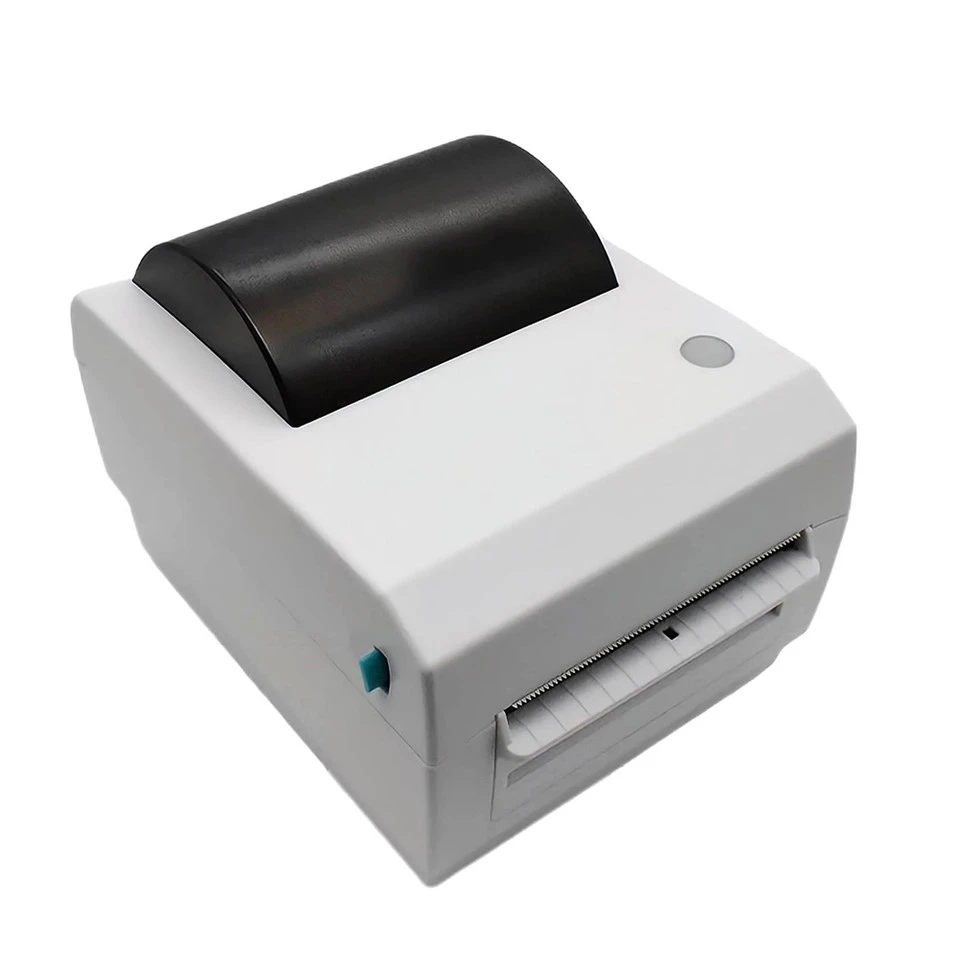
Impresora térmica en la nube
Las impresoras térmicas en la nube se utilizan a menudo para imprimir recibos, etiquetas y otros documentos de pequeño formato. Algunas impresoras térmicas pueden tener limitaciones en las orientaciones de impresión disponibles debido al diseño de su hardware. Antes de ajustar la orientación, consulte el manual del usuario de la impresora para ver qué orientaciones son compatibles. En algunos casos, es posible que necesite ajustar el diseño del documento en la aplicación antes de imprimirlo para garantizar un ajuste adecuado.
Impresora en la nube de Windows
Las impresoras en la nube de Windows son más flexibles en términos de ajuste de orientación. Sin embargo, si está utilizando una impresora compartida en una red de Windows, asegúrese de que el controlador de la impresora en la computadora host admita la orientación que desea usar. A veces, la configuración del controlador puede anular la configuración del cuadro de diálogo Imprimir de Chrome.
Impresora de recibos en la nube
Las impresoras de recibos en la nube están diseñadas específicamente para imprimir recibos. La mayoría de estas impresoras están optimizadas para orientación vertical, ya que los recibos suelen ser altos y estrechos. Si necesita imprimir en orientación horizontal, es posible que deba ajustar el tamaño de fuente y el diseño de la plantilla de recibo para asegurarse de que toda la información sea visible y tenga el formato adecuado.
Solución de problemas de orientación de impresión
Incluso después de seguir los pasos anteriores, es posible que encuentre algunos problemas con la orientación de la impresión. A continuación se muestran algunos problemas comunes y sus soluciones:
Orientación incorrecta en la impresión
Si la impresión tiene la orientación incorrecta, primero verifique la configuración en el cuadro de diálogo Imprimir de Chrome. Asegúrese de seleccionar la orientación correcta. Si el problema persiste, intente reiniciar la impresora y el navegador Google Chrome. A veces, un simple reinicio puede resolver problemas de software.
La impresora no admite la orientación seleccionada
Si su impresora no admite la orientación que seleccionó, es posible que deba cambiar el diseño del documento. Por ejemplo, si desea imprimir una imagen ancha en orientación vertical pero la impresora solo admite horizontal, puede rotar la imagen en una aplicación de edición de imágenes antes de imprimir.
Configuración de orientación anulada por el documento
Algunos documentos, especialmente aquellos creados con requisitos de formato específicos, pueden anular la configuración de orientación de impresión. En este caso, es posible que necesite ajustar las opciones de configuración de página del documento dentro de la aplicación que creó el documento.
Conclusión
Ajustar la orientación de impresión en Google Chrome Cloud Print es un proceso sencillo una vez que conoces los pasos. Si sigue la guía anterior, puede asegurarse de que sus documentos se impriman en la orientación correcta, ya sea vertical u horizontal.
Si tiene más preguntas sobre Google Chrome Cloud Print o necesita ayuda para elegir la impresora adecuada para sus necesidades, estamos aquí para ayudarlo. Ya sea que estés buscando unImpresora térmica en la nube, aImpresora en la nube de Windows, o unImpresora de recibos en la nube, podemos brindarle asesoramiento profesional y productos de alta calidad. Contáctenos para adquisiciones y analicemos cómo podemos satisfacer sus requisitos de impresión.
Referencias
- Centro de ayuda de Google Chrome: información sobre el cuadro de diálogo Imprimir de Chrome y funciones relacionadas.
- Manuales de usuario de los fabricantes de impresoras: para información específica relacionada con impresoras y limitaciones de orientación.