

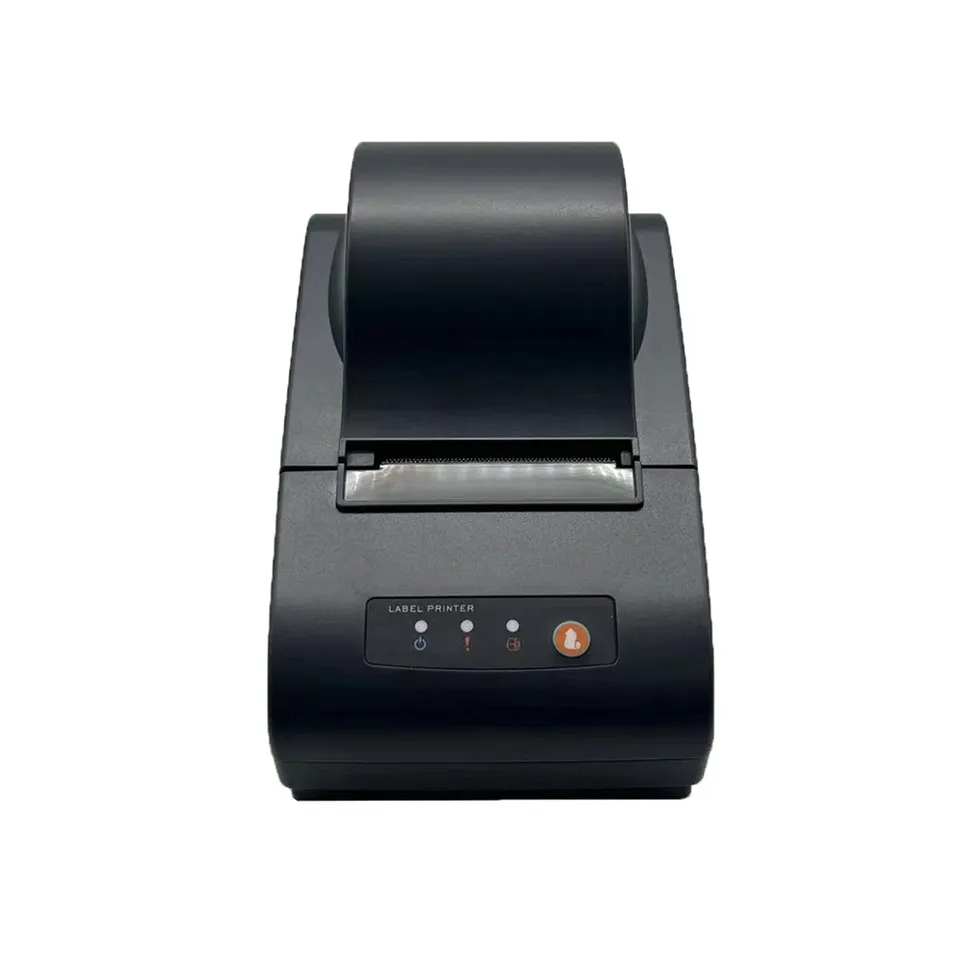
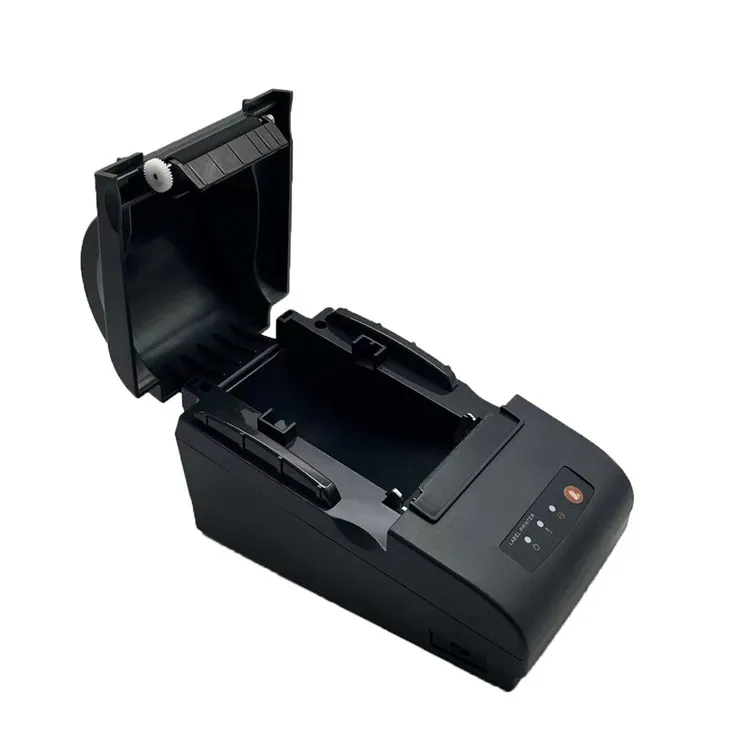
Como proveedor de impresoras térmicas de 2 pulgadas, entiendo que configurar los márgenes correctamente es crucial para obtener impresiones de alta calidad. En este blog, lo guiaré a través del proceso de configuración de los márgenes en una impresora térmica de 2 pulgadas.
Comprender la importancia de los márgenes
Los márgenes desempeñan un papel importante en la apariencia general y la funcionalidad de sus etiquetas impresas. Garantizan que el texto, los códigos de barras y otros elementos de su etiqueta estén correctamente alineados y no se corten durante el proceso de impresión. Los márgenes incorrectos pueden dar lugar a etiquetas que parezcan poco profesionales, con información importante faltante o distorsionada.
Requisitos previos
Antes de comenzar a configurar los márgenes, asegúrese de tener lo siguiente:
- Una impresora térmica de 2 pulgadas, que puede ser unaImpresora de códigos de barras de escritorio,Impresora de etiquetas de código de barras de escritorio, oImpresora inalámbrica de códigos de barras.
- El controlador de impresora apropiado instalado en su computadora.
- Software de diseño de etiquetas. Las opciones populares incluyen Adobe Illustrator, BarTender y NiceLabel.
Paso 1: elija el software de diseño de etiquetas adecuado
El primer paso para configurar los márgenes es seleccionar un software de diseño de etiquetas adecuado. Cada software tiene diferentes interfaces y opciones para la configuración de márgenes, pero los principios generales siguen siendo los mismos.
Si está utilizando un software básico, ábralo y cree un nuevo proyecto de etiqueta. Seleccione el tamaño de etiqueta que coincida con el ancho de 2 pulgadas de su impresora térmica. La mayoría del software tendrá tamaños de etiquetas predefinidos, o puede ingresar las dimensiones manualmente.
Paso 2: acceda a la configuración de márgenes
Una vez que haya creado un nuevo proyecto de etiqueta, busque la opción de configuración de márgenes. En la mayoría de los programas de diseño de etiquetas, esto se puede encontrar en el menú "Configuración de página", "Configuración de documento" o "Propiedades de etiqueta".
Cuando abres la configuración de márgenes, normalmente verás opciones para los márgenes superior, inferior, izquierdo y derecho. Estos valores suelen medirse en pulgadas, milímetros o puntos.
Paso 3: determinar los márgenes requeridos
Los márgenes que establezca dependen de varios factores, como el tipo de material de la etiqueta, el contenido de la etiqueta y las capacidades de la impresora.
- Material de la etiqueta: Si utiliza etiquetas autoadhesivas, es posible que deba dejar un pequeño margen para asegurarse de que el adhesivo no interfiera con la impresión. Por ejemplo, suele ser suficiente un margen de 0,1 a 0,2 pulgadas en todos los lados.
- Contenido de la etiqueta: Si su etiqueta contiene códigos de barras, asegúrese de dejar suficiente margen alrededor de ellos. Los códigos de barras requieren un área despejada, conocida como zona silenciosa, para garantizar un escaneo preciso. Una recomendación común es tener una zona silenciosa de al menos 0,15 pulgadas en todos los lados del código de barras.
- Capacidades de la impresora: Algunas impresoras térmicas tienen un área imprimible mínima. Consulte el manual de la impresora para conocer los márgenes mínimos requeridos por su modelo específico.
Paso 4: ajustar los márgenes
Según los factores mencionados anteriormente, ajuste los valores de los márgenes en el software de diseño de etiquetas. Ingrese los valores deseados para los márgenes superior, inferior, izquierdo y derecho.
Después de ingresar los valores, el software actualizará el diseño de la etiqueta para reflejar los nuevos márgenes. Verá una representación visual de la etiqueta con los márgenes aplicados.
Paso 5: vista previa de la etiqueta
Antes de imprimir, siempre es una buena idea obtener una vista previa de la etiqueta. La mayoría del software de diseño de etiquetas tiene una función de vista previa que le permite ver cómo se verá la etiqueta cuando se imprima.
Verifique la alineación del texto, códigos de barras y otros elementos. Asegúrate de que todo esté dentro del área imprimible y que no haya elementos que se vayan a cortar.
Si no está satisfecho con la vista previa, regrese a la configuración de márgenes y realice más ajustes.
Paso 6: Impresión de prueba
Una vez que esté satisfecho con la vista previa, es hora de realizar una impresión de prueba. Seleccione una sola etiqueta o un pequeño lote de etiquetas e imprímalas en su impresora térmica de 2 pulgadas.
Después de imprimir, examine cuidadosamente las etiquetas. Compruebe si los márgenes son correctos y si el contenido está impreso con claridad. Si hay algún problema, como texto cortado o códigos de barras desalineados, regrese al software de diseño de etiquetas y ajuste los márgenes en consecuencia.
Paso 7: Bien: ajuste los márgenes
Es posible que sean necesarias algunas impresiones de prueba para obtener los márgenes correctos. No tenga miedo de hacer pequeños ajustes a los valores de los márgenes hasta lograr los resultados deseados.
Si descubre que el margen izquierdo o derecho está constantemente desviado, podría deberse a una desalineación en la impresora. En este caso, es posible que necesite calibrar la impresora. Consulte el manual de la impresora para obtener instrucciones sobre cómo realizar la calibración.
Paso 8: guarde la configuración de márgenes
Una vez que haya configurado correctamente los márgenes y esté satisfecho con la calidad de impresión, guarde la configuración de los márgenes en el software de diseño de etiquetas. De esta manera, puedes reutilizar la misma configuración para futuros proyectos de etiquetas.
Consejos para establecer márgenes
- Guías de uso: Muchos programas de diseño de etiquetas le permiten agregar guías al diseño de la etiqueta. Las guías pueden ayudarle a alinear elementos con precisión y garantizar que estén dentro de los márgenes.
- Imprimir una cuadrícula de prueba: Algunas impresoras admiten la impresión de una cuadrícula de prueba. Esto puede ayudarle a verificar visualmente los márgenes y la alineación de la impresora.
- Considere el área de sangrado: Si el diseño de su etiqueta incluye elementos que deben ir hasta el borde de la etiqueta, es posible que deba configurar un área de sangrado. Un área de sangrado es un área adicional fuera del tamaño final de la etiqueta que se imprime y luego se recorta.
Conclusión
Configurar los márgenes en una impresora térmica de 2 pulgadas es un proceso relativamente sencillo, pero requiere atención al detalle. Si sigue los pasos descritos en este blog, podrá asegurarse de que sus etiquetas se impriman con los márgenes correctos, lo que dará como resultado etiquetas funcionales y de aspecto profesional.
Si está buscando una impresora térmica de 2 pulgadas o tiene alguna pregunta sobre la configuración de los márgenes, no dude en comunicarse con nosotros. Estamos aquí para brindarle los mejores productos y soporte para todas sus necesidades de etiquetado. Si necesitas unImpresora de códigos de barras de escritorio,Impresora de etiquetas de código de barras de escritorio, oImpresora inalámbrica de códigos de barras, contamos con una amplia gama de opciones para satisfacer sus requerimientos. Contáctenos para iniciar una discusión sobre adquisiciones y encontrar la solución perfecta para su negocio.
Referencias
- "Diseño de etiquetas para principiantes" de BarTender
- “Manuales de Usuario de Impresoras Térmicas” – Varios fabricantes
- "Adobe Illustrator: Dominar el diseño de etiquetas" - Tutoriales en línea